
- A+
安装打印机驱动usb安装下一步没反应(打印机驱动安装USB无反应问题解决方法)
在日常使用电脑的时候,打印机是必不可少的一部分。但是,当我们在安装打印机驱动的时候遇到了问题,比如插入 USB 后没有动静,那么就需要我们进行一些问题排查和解决方法。
1. 检查 USB 端口
首先,我们需要检查 USB 端口是否正常。插拔 USB 可能会导致接触不良的情况,所以我们可以尝试更换 USB 端口。如果更换 USB 端口后依然没有反应,可以尝试更换 USB 线缆。
2. 确认设备管理器中是否有未识别的设备
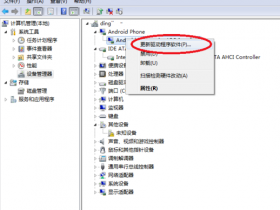
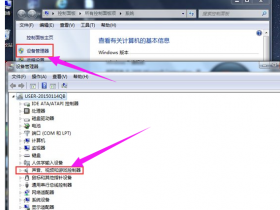
如果 USB 端口正常,但是在安装打印机驱动时依然没有反应,我们需要检查设备管理器中是否有未识别的设备。首先,右键点击“我的电脑”,选择“管理”,然后选择“设备管理器”。如果设备管理器中存在黄色感叹号或问号,说明有设备未能正确识别。在这种情况下,可以尝试卸载设备驱动程序并重新安装。
3. 重新安装打印机驱动程序
如果 USB 端口正常,并且设备管理器中也没有未识别的设备,那么我们需要重新安装打印机驱动程序。首先,我们需要下载最新的驱动程序并保存到电脑。然后,需要确保打印机已连接到电脑并被正确识别。接下来,按照安装向导进行安装。如果安装程序没有反应,可能需要重新启动电脑。
4. 检查打印服务是否正在运行
如果打印机驱动程序已经安装,但是无法打印,我们需要检查打印服务是否正在运行。首先,按下“Win + R”键打开“运行”命令框。输入“services.msc”并按下回车键打开“服务”界面。找到“打印机工作站”和“打印池”并确认它们的状态是否为“正在运行”。如果不是,右键点击该服务并选择“启动”即可。
5. 检查打印机是否是默认打印机
如果打印机驱动程序已经安装并且打开打印服务后依然无法打印,我们需要检查打印机是否是默认打印机。首先,打开“控制面板”并选择“设备和打印机”。找到需要设置为默认的打印机,右键点击,并选择“设置为默认打印机”。
在安装打印机驱动时遇到 USB 无反应的问题,有多种可能性。需要我们逐一排查,确定问题所在,并采取相应的解决方法。以上就是几种常见的解决方法,相信可以解决大部分打印机驱动安装USB无反应的问题。
- 在线微信客服
- 加18915735256 驱动安装
-

- 我的微信公众号
- 我的微信公众号扫一扫
-